Vous venez d’acheter un Firestick et vous vous demandez comment installer une application IPTV à l’aide de l’application Downloader ? Pas de problème ! À la fin de ce tutoriel, vous devriez être capable d’installer des applications IPTV et toute autre application inconnue sur votre Amazon Firestick. Une fois que vous avez connecté votre Amazon Firestick à votre téléviseur, assurez-vous de vous connecter d’abord au Wi-Fi et de suivre toutes les étapes de configuration nécessaires.
Il n’y a pas grand-chose que vous puissiez faire avec un Firestick neuf sans télécharger d’applications pour les films et les émissions de télévision. Cependant, si vous souhaitez regarder des chaînes de télévision en direct du France, Canada, États-Unis, Royaume-Uni, des sports et des chaînes internationales, vous devez acheter un service d’abonnement IPTV. France IPTV Premium peut vous aider à configurer votre IPTV à l’aide de l’application Downloader et à vous fournir le service IPTV partout au Canada.
Comment installer une application IPTV sur Fire stick
Avant d’installer une application, il est important d’activer les sources inconnues afin de pouvoir installer des applications qui ne proviennent pas du Play Store. Cette étape est indispensable pour l’installation d’applications. Ensuite, sur votre écran d’accueil, recherchez Downloader. Une fois qu’il apparaît, installez-le et ouvrez-le.
Le tutoriel ci-dessous vous guidera étape par étape plus en détail.
Préparation de votre Firestick

- Allez à l’écran d’accueil de votre Fire TV / Stick si vous n’y êtes pas déjà.
- Utilisez votre télécommande pour naviguer vers Trouver > Rechercher dans la barre de menu au milieu de l’écran.
- Tapez maintenant Downloader (sans les guillemets) à l’aide du clavier à l’écran. Vous devriez voir les suggestions d’applications dans la liste au fur et à mesure que vous tapez. Lorsque vous voyez Downloader dans la liste, sélectionnez-le et cliquez dessus. Une fois l’application installée, vous pouvez y accéder depuis la section “Vos applications et chaînes” (plus d’informations à ce sujet plus tard).
Activation des sources inconnues
- Lancez l’écran d’accueil de votre FireStick et naviguez jusqu’à l’icône Paramètres.
- Faites défiler jusqu’à la vignette Mon Fire TV et cliquez dessus.
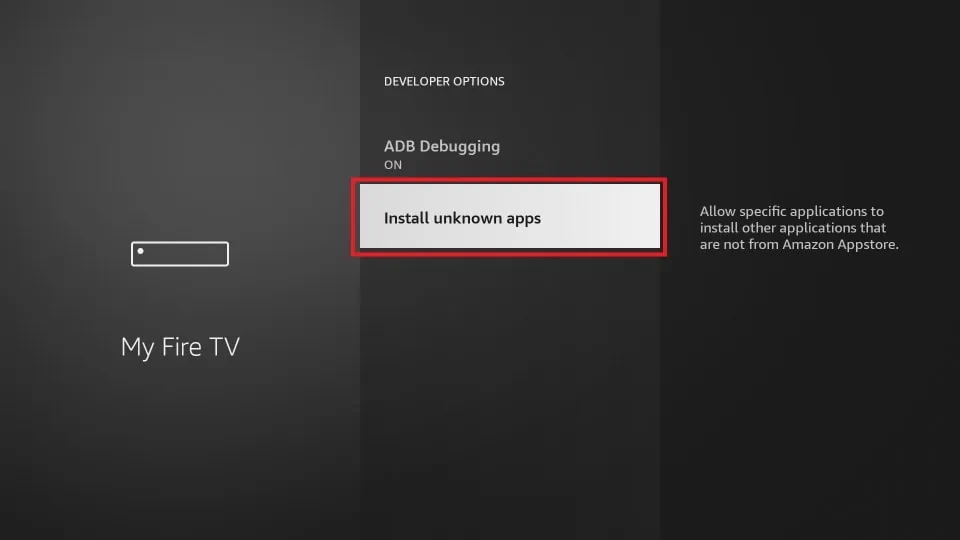
- Cliquez sur Options pour les développeurs. (Si vous ne voyez pas l’onglet “Développeur” ici, vous devez cliquer sur Mon Fire TV ou Mon Fire TV Lite ou À propos 7 fois jusqu’à ce que vous voyiez un message indiquant que vous n’êtes pas un développeur), et l’onglet “Développeur” devrait être visible pour vous permettre de suivre les étapes suivantes. Rappelez-vous que vous ne devez activer l’onglet “Développeur” qu’une seule fois, généralement si vous venez d’acheter un tout nouveau Firestick. Si vous avez déjà activé l’onglet “Développeur”, suivez simplement l’étape suivante.
- Sélectionnez Installer des applications inconnues. Note : Certaines versions de FireStick peuvent avoir l’option Applications de sources inconnues au lieu de Installer des applications inconnues. Dans ce scénario, sélectionnez “Applications de sources inconnues”, activez-la et passez l’étape 5 ci-dessous.
- Naviguez jusqu’à Downloader et sélectionnez-le pour l’activer.
Votre FireStick est maintenant prêt à installer diverses applications tierces à l’aide de Downloader.
Comment télécharger des applications sur FireStick à l’aide de l’application Downloader
Maintenant que votre FireStick est parfaitement préparé pour l’installation d’applications tierces, il est temps de passer à l’action et de télécharger ce que vous désirez !
Lorsque vous ouvrirez l’application Downloader pour la toute première fois, une petite formalité s’imposera :
- Cliquez sur Autoriser pour accorder les permissions nécessaires à l’application. C’est crucial pour qu’elle puisse télécharger des fichiers sur votre FireStick.
- Ensuite, un message de “Guide de démarrage rapide” apparaîtra. N’hésitez pas à cliquer sur OK pour le passer.
Vous êtes maintenant face à l’écran principal de Downloader, prêt à télécharger une multitude d’applications !
- Entrez l’URL de l’application :
- Sur l’écran d’accueil de Downloader, vous verrez un champ de saisie où est écrit “Enter a URL or search term” (Entrez une URL ou un terme de recherche).
- C’est ici que vous allez coller ou taper l’adresse web (URL) du fichier APK de l’application que vous souhaitez installer. Si vous avez contacté FranceIPTVPremium comme suggéré, ils vous fourniront le lien direct pour l’application IPTV.
- Utilisez le clavier virtuel à l’écran pour saisir l’URL avec précision. Chaque caractère compte !
- Lancez le téléchargement :
- Une fois l’URL correctement saisie, cliquez sur le bouton Go (Aller) ou Download (Télécharger) qui se trouve à côté du champ de saisie.
- Downloader va alors se connecter à l’adresse que vous avez fournie et commencer le téléchargement du fichier APK. Soyez patient, le temps de téléchargement dépendra de la taille de l’application et de votre connexion internet.
- Installez l’application :
- Une fois le téléchargement terminé, Downloader vous proposera automatiquement d’installer l’application. Une fenêtre pop-up d’installation devrait apparaître.
- Cliquez sur Installer. Votre FireStick va alors procéder à l’installation du fichier APK.
- Une fois l’installation terminée, vous aurez deux options :
- Terminé (Done) : Cela fermera l’écran d’installation et vous ramènera à Downloader. C’est généralement ce que vous choisirez.
- Ouvrir (Open) : Cela lancera l’application que vous venez d’installer immédiatement.
- Nettoyez votre espace (optionnel mais recommandé) :
- Après l’installation, Downloader vous demandera souvent si vous souhaitez supprimer le fichier APK que vous venez de télécharger.
- Il est fortement recommandé de cliquer sur Supprimer (Delete), puis de confirmer la suppression. Cela libère de l’espace de stockage sur votre FireStick, ce qui est toujours une bonne chose !
Félicitations ! Vous avez maintenant réussi à télécharger et installer une application sur votre FireStick à l’aide de Downloader. Vous pouvez retrouver toutes vos applications installées en allant sur l’écran d’accueil de votre FireStick, puis en naviguant vers la section “Vos applications et chaînes”. La nouvelle application devrait y figurer, prête à être lancée pour votre plus grand plaisir !
Conclusion
En suivant attentivement ces étapes, vous avez transformé votre Amazon Firestick d’un simple appareil de streaming en un centre de divertissement polyvalent, capable d’accéder à un vaste éventail de contenus, y compris les chaînes IPTV. L’activation des sources inconnues et l’utilisation de Downloader sont des compétences fondamentales pour tout utilisateur de Firestick souhaitant explorer au-delà des offres officielles d’Amazon. N’oubliez pas que pour profiter pleinement de votre expérience IPTV, un service d’abonnement fiable est essentiel, et des entreprises comme SharkTV peuvent vous guider à travers ce processus, garantissant un divertissement ininterrompu.